App Store · 正規入手
Shadowrocket 正規ダウンロード
Shadowrocketは有料アプリで、買い切りです。販売元はApp Storeのみです。購入前にストアの国または地域とアプリの情報を確認してください。実際の価格、ユニバーサル購入の対象となる条件、システム要件はApp Storeの掲載内容をご確認ください。
本ページはShadowrocketの公式マニュアルです。このサイトが公式サイトです。以下では、ストア、正規品の確認、デバイス、購入済みアプリの再ダウンロードの順に説明します。
ストアとアカウントの国・地域
中国本土のApp Storeでは提供されていません。App Storeに表示されるアプリは、ストアでの購入に使うApple IDの国または地域によって決まり、デバイスの表示言語が日本語か英語かには左右されません。製品ページを開けても、現在のアカウントで購入できるとは限りません。App Storeに表示される提供状況をご確認ください。
まず購入に使うアカウントを確認し、次に国または地域を確認します。デバイスの「設定」を開き、「Apple ID」→「メディアと購入」→「アカウントを表示」→「国または地域」と進んでください。本人確認を求められた場合は、画面の案内に従ってください。システムによって画面の名称や順序が多少異なる場合があります。「メディアと購入」のアカウント情報を確認し、デバイスの言語や地域設定だけで判断しないでください。
アカウントの国または地域を確認・変更する場合は、上記の項目から画面に表示される条件に従って操作してください。アカウント残高、既存のサブスクリプション、お支払い情報、ファミリー設定などにより、変更できない場合があります。変更が必ず完了するとは限りません。確定する前に画面の案内を読み、現在のアカウントに紐づく項目への影響をご確認ください。
正規品の確認
開発者名・アイコン・アプリID
この3つの情報がすべて一致することを確認してください。スクリーンショットはページ名を照合するためのもので、購入するアプリの特定にはApp Storeの製品情報をご確認ください。
アプリID 932747118
まず開発者名を確認し、次にアプリ名を確認
App Storeの製品ページで、アプリ名がShadowrocket、デベロッパがShadow Launch Technology Limitedであることを確認してください。検索結果には名前やアイコンが似たアプリが表示される場合があります。タイトルに特定の語が含まれているだけで購入を決めず、製品情報を確認しましょう。
次に公式アイコンを確認します。白地に青紫色の縁取りがあるロケットで、本ページに掲載している公式アイコンと一致します。アイコンは確認項目の一つであり、開発者情報の代わりにはなりません。名前が似ていても開発者が異なる場合は、検索結果から購入を進めず、もう一度確認してください。
アプリIDで製品ページを確認
本ページのApp Storeボタンが示す製品URLは、id932747118で終わります。この数字932747118がアプリIDです。リンク先の製品を確認するには、URLに含まれるこの数字を確認してください。ストアの国や地域によって表示通貨や購入可能状況は変わる場合がありますが、アプリIDは変わりません。
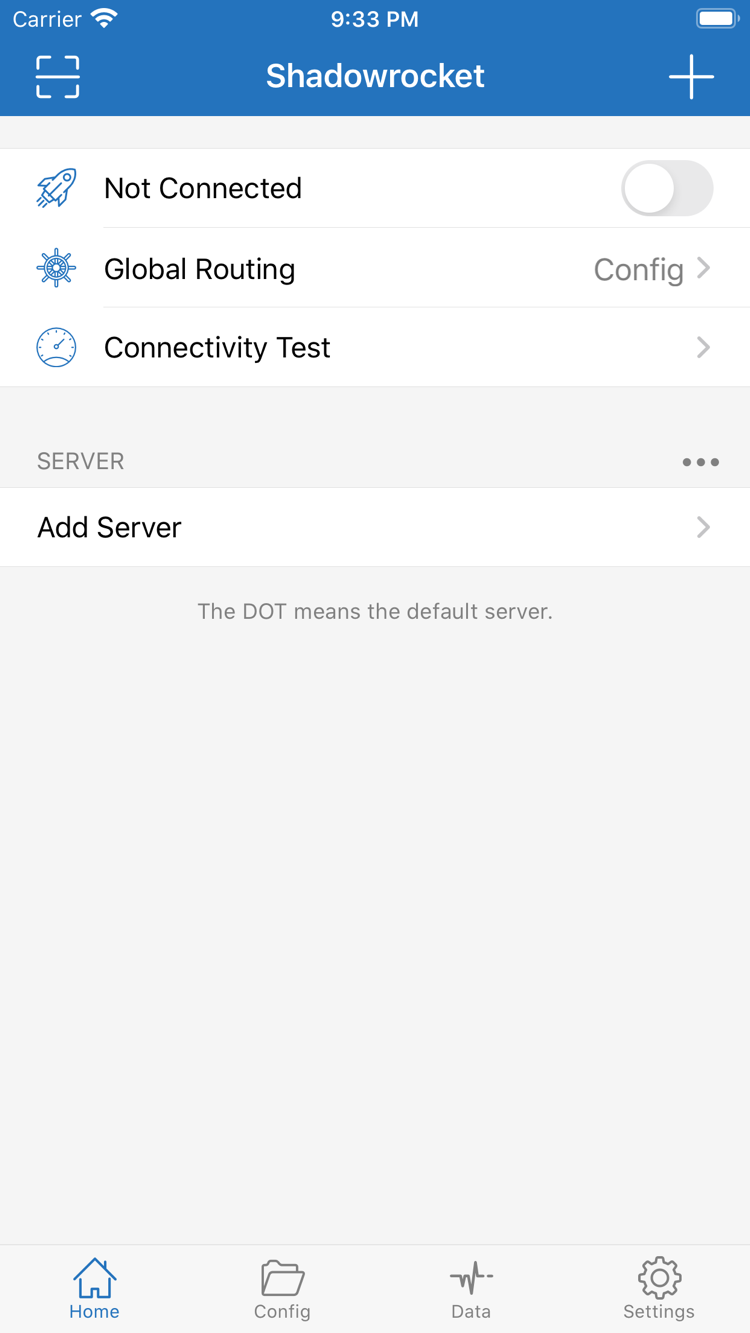
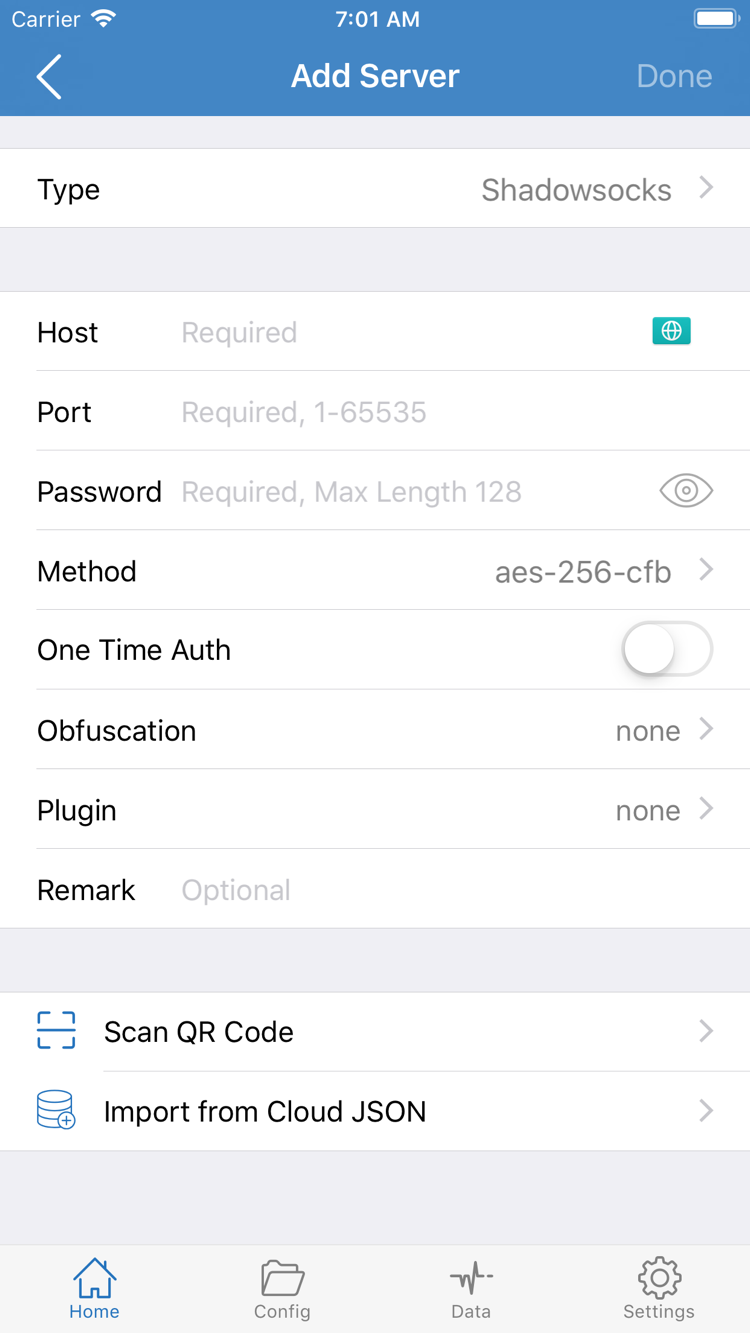
インストール後は、App Storeの公式スクリーンショット2枚でHomeとAdd Serverを確認できます。Homeに表示されるNot Connectedは、現在未接続であることを示します。Global RoutingとConnectivity Testは操作項目です。Add ServerのType、Host、Portなどの欄には、お持ちのサーバー情報を入力します。これらの情報がアプリの購入に含まれるわけではありません。
スクリーンショットは、開発者がApp Storeに掲載した英語画面です。実際の表示はデバイスのサイズやシステムの状態、アプリ画面の変更によって異なる場合があり、すべての項目が同じ位置にあるとは限りません。不明点がある場合は、まずストアで3つの確認項目を照合してから、画面上の名称をもとにチュートリアルをご覧ください。スクリーンショットの接続状態から、ご自身のサービス状況を判断しないでください。
iPhone
購入・インストール・初回起動
iPhoneで本ページのApp Store製品ページを開き、3つの確認項目を照合してから価格と互換性を確認してください。システム要件はApp Storeの掲載内容をご確認ください。このマニュアルのデバイス利用例を、現在の互換性の保証と捉えないでください。購入を確定するときは、システムが求める本人確認を行ってください。購入が完了したかどうかは、ストアの購入履歴とデバイスでのアプリの入手状況で確認できます。
アプリのダウンロードが完了したら、ホーム画面からShadowrocketを開きます。初回起動時にHomeにNot Connectedと表示されても、購入が失敗したという意味ではありません。これは接続状態を示しています。アプリのインストール、サーバーの追加、接続の開始はそれぞれ別の操作です。ご自身のサブスクリプションやサーバー情報をまだ読み込んでいない場合、接続結果だけで購入状況を判断しないでください。
VPN構成の許可について
初めて接続を有効にするとき、システムからVPN構成の追加を許可するよう求められる場合があります。これはアプリがシステムのネットワーク接続機能を使うための許可であり、アプリの再購入やサーバーアカウントの自動作成を意味しません。表示された確認画面が、起動したばかりのShadowrocketに対応するものか確認し、システムの案内に従って許可するかどうかを選んでください。デバイスのパスコードなどによる本人確認が必要な場合は、システム画面で行います。
許可した後もHomeに戻り、選択中のサーバーとGlobal Routingを確認してください。Configは構成ファイルのルールに従って通信を処理し、Proxyはプロキシモード、Directは直接接続モードです。Directを選択しても、お持ちのサーバーが利用可能かどうかは確認できません。既存のサービスを確認する場合は、使用する情報、現在のモード、構成ファイルを確認してから接続テストを行ってください。
購入履歴とその後の設定
App Storeのアカウント画面で購入済み項目を確認すると、現在の購入アカウントがShadowrocketを所有しているか確認できます。購入済みのはずなのにストアで支払いを求められる場合は、「メディアと購入」で使用中のアカウントを確認してください。デバイスでクラウドサービスにサインインしているだけでは、ストアのアカウントも同じとは限りません。すでにお持ちのサービスの読み込みと接続確認については初回利用ガイドをご覧ください。このページではストアからの入手と購入済みアプリの再ダウンロードを説明します。
iPad
同じ購入履歴を使って入手する
iPhoneでShadowrocketを購入済みの場合、iPadのApp Storeで同じApple IDを使い、購入済み項目からアプリを入手できます。通常は再購入不要です。ここでいう同じアカウントとは、「メディアと購入」で使用する購入アカウントです。ユニバーサル購入の対象となる条件とシステム要件はApp Storeの掲載内容をご確認ください。入手前に、現在のiPadとの互換性も確認してください。
iPadで再ダウンロードのボタンではなく価格が表示される場合は、アカウント、ストアの国または地域、購入履歴が一致しているか確認してください。2台のデバイスが同じ人の所有物だからといって、ストアの購入履歴も同じだとは限りません。以前支払った記憶だけで、現在のアカウントに購入履歴があると判断しないでください。元の購入履歴が見つかったら、その記録にあるアプリから製品ページを開いてください。
横向き表示と構成の確認
iPadは画面が広いため、横向きではHomeやConfigのリストと詳細の配置が異なる場合があります。機能を探す際はHome、Config、Settingsなどの画面表示を目印にし、iPhoneのタップ位置をそのまま当てはめないでください。横向き表示によって画面のレイアウトは変わっても、HostやPortなどの項目の意味は変わらず、サーバー情報の読み込みが不要になるわけでもありません。
アプリを再入手しても、iPhoneの構成がすべて自動的にiPadへ移るわけではありません。起動後、サーバー一覧、現在のConfig、必要なSettingsを確認してください。同期が必要な場合は、アプリ内に保存された同期設定と結果を確認します。以前の情報が表示されない場合は、ご自身で保存した構成、またはご利用のサービス提供元から入手した情報を再度読み込み、接続を確認してください。
購入済みアプリの再ダウンロード
機種変更・再インストール後の再入手
新しいデバイスに買い替えた場合やアプリを削除した場合は、購入時のApple IDでApp Storeの「アカウント」→「購入済み」からShadowrocketを探して再ダウンロードできます。再度の支払いは不要です。システムによっては、アカウント画面のアプリ一覧に購入履歴が表示されます。アカウント画面の案内に沿って探してください。再入手に必要なのは元の購入履歴であり、以前のデバイスが手元にあることではありません。
- 新しいデバイスで「メディアと購入」に使うアカウントを確認し、元の購入アカウントと一致していることを確認します。
- App Storeのアカウント画面を開き、「購入済み」または該当するアプリの購入履歴からShadowrocketを検索します。
- 開発者名とアプリIDを照合し、購入履歴に表示される再入手のボタンを使用します。
- ダウンロード完了後にアプリを開き、サーバー、Config、Settingsを確認してから、ご自身の利用情報を復元します。
購入履歴が見つからない場合にまず確認すること
まず別の購入アカウントを使っていないか確認し、購入履歴に該当する取引があるかを調べてください。デバイスのクラウドサービスへのサインイン状態と、メディア購入に使うアカウントは異なる場合があるため、分けて確認します。有効な購入履歴があるのに状態がおかしい場合は、App Storeに表示されるメッセージを控え、アカウント画面に案内されるサポート手順をご利用ください。再度支払って復元できるか試さないでください。
ファミリー共有の対象となるかどうかは、App Storeの製品ページとファミリー購入の設定をご確認ください。詳細はApp Storeの掲載内容をご確認ください。自分の購入履歴から再入手する場合と、ファミリー購入へのアクセスは別の条件で判断されます。家族の誰かが購入したからといって、すべての家族、地域、デバイスで入手できるとは限りません。
アプリの再入手とデータの復元は別々に行う
アプリを再入手するとアプリの利用権を復元できますが、サーバー情報や構成ファイルは別途確認が必要です。構成を残す場合は、削除前にアプリ内のバックアップまたは同期方法を確認し、データが保存されていることを確かめてください。新しいデバイスにインストールした後、ご自身のサブスクリプションやサーバー情報を読み込みます。リンクや認証情報が変わっている場合は、ご利用のサービス提供元から入手した最新情報をご使用ください。
再入手後は、まずHomeで想定したサーバーが選択されているか確認し、次にGlobal Routingと現在のConfigを確認してください。上部のスイッチがオンになっているだけで、移行が完了したと判断しないでください。接続に問題がある場合はチュートリアルの確認手順に沿って調べてください。DNSやOn Demandなどの項目はSettingsの設定ガイドも参照し、原因を特定しにくくなるため、一度に複数の設定を変更しないでください。
価格と購入の範囲
買い切り価格と通信サービスの費用
Shadowrocketはクローズドソースの商用アプリです。クライアントはApp Storeで一度購入すれば利用でき、月額料金はかかりません。米国ストアでの価格は$2.99です。他のストアでは現地通貨で表示されます。実際の金額は購入確定時にApp Storeのページでご確認ください。ここでの価格は買い切りであることを説明する参考情報であり、ストアの最新価格に代わるものではありません。
価格を確認する際は、アカウントの国または地域、決済通貨、購入履歴もあわせて確認してください。アプリの表示価格、支払い方法による決済情報、すでに利用しているネットワークサービスの料金はそれぞれ別のものです。すべてを「アプリの月額料金」として扱わないでください。費用が不明な場合は、請求項目がApp Storeでのアプリ購入によるものか、ご自身が利用中のサービスによるものかを確認してください。
購入後のアプリの管理方法
アプリのアップデートはApp Storeから行います。デバイスのストア更新設定に従うか、App Storeで利用可能なアップデートを確認してください。現在のバージョン情報、更新内容、互換性はストアの掲載内容をご確認ください。アプリのアップデートと、すでに利用しているサブスクリプションの更新は別の作業です。前者はクライアントを更新し、後者はユーザーが利用中のサービスから提供される情報を読み込みます。互いに代用はできません。
買い切りであっても、サービスの利用可能性が保証されるわけではありません。サーバーの稼働状況、アカウントの有効性、ルールの適用結果は、ご自身の情報と構成によって異なります。購入前にこの違いを理解しておくと、接続の問題を購入失敗と誤解せずに済みます。購入済みの場合は、まず購入履歴を確認してから、接続状態に応じて構成を確認してください。
製品の正規性だけを確認したい場合は、3つの確認項目と互換性を確認すればよく、保存済みの構成を変更する必要はありません。購入履歴がある場合は、まず再入手の手順をご利用ください。初めて購入する場合は、国または地域とデバイスの互換性を確認してから、App Storeで支払いとアプリの入手を行ってください。
購入に関するよくある質問
ストア・デバイス・再ダウンロードに関するQ&A
App StoreでShadowrocketが見つからないのはなぜですか?
中国本土のApp Storeでは提供されていません。表示されるストアはApple IDの国または地域で決まり、デバイスの言語設定では変わりません。まず「設定」→「Apple ID」→「メディアと購入」→「アカウントを表示」→「国または地域」で確認し、次に製品ページが利用可能かご確認ください。国または地域の変更にはAppleのアカウント条件が適用され、必ず変更できるとは限りません。
App Storeのページは開けるのにダウンロードできない場合、何を確認すればよいですか?
まずApp Storeに表示されるメッセージを確認し、アカウントの国または地域、購入状況、お支払い情報、デバイスの空き容量、互換性を順に確認してください。システム要件はApp Storeの掲載内容をご確認ください。購入済みの場合は、アイコンがすぐに表示されなくても再購入せず、先に購入済み項目を確認してください。
iPhoneを買い替えたり、アプリを削除して再インストールしたりすると、再度支払いが必要ですか?
購入時に使用したApple IDでApp Storeの「アカウント」→「購入済み」からShadowrocketを探して再ダウンロードすれば、再度支払う必要はありません。価格が表示される場合は、「メディアと購入」で使用中のアカウントと購入履歴を確認してください。アプリを再入手した後、構成を復元するか、すでにお持ちのサブスクリプションやサーバー情報を読み込む必要があります。
iPhone版を購入済みの場合、iPadにもインストールできますか?
iPhoneとiPadでは、同じApple IDの購入履歴を使ってShadowrocketを入手でき、通常は再購入不要です。iPadのApp Storeで購入済み項目を確認してください。ユニバーサル購入の対象となる条件とシステム要件はApp Storeの掲載内容をご確認ください。アプリの入手と構成の移行は別の作業です。インストール後、ご自身のサーバー情報とConfigを確認してください。
Mac、Apple TV、Apple Visionにもインストールできますか?
同じApp Store製品ページの互換性欄には、Mac、Apple TV、Apple Visionが記載されています。各デバイスのApp Storeでご確認ください。ユニバーサル購入の対象かどうか、システムバージョンの要件はApp Storeの掲載内容をご確認ください。iPhoneでの購入状況から、すべてのデバイスで利用できると判断しないでください。
インストール後の画面が英語の場合、操作方法はどう確認できますか?
この公式マニュアルでは、アプリ内の英語表記をそのまま使用しています。Homeでは接続状況とサーバーを確認し、Add Serverではお持ちのサーバー情報を入力します。Configは構成ファイル、Settingsは設定に使います。まず画面上の英語表記を本ページの公式スクリーンショットと照らし合わせてから、チュートリアルをご覧ください。表示言語だけでアプリの正当性を判断せず、開発者名、アイコン、アプリIDを確認してください。